Полезные ресурсы
- Где скачать Minecraft…
- Как установить Optifine на лицензионный клиент?
- Как установить Fabric на лицензионный клиент?
- Как открыть папку с модами?
- Где скачивать моды для Fabric/Forge?
- Как залить скриншоты с сервера в группу?
- Как установить скин (для пиратских игроков)?
- Как установить скин (для лицензионных игроков)?
- Почему не отображается скин? (Лаунчер: TLauncher)
- Почему не отображается скин? (Лаунчер: Legacy Launcher)
Эта статья со ссылками на полезные ресурсы. Периодически будет обновляться.
Где скачать Minecraft…
…если я добропорядочный гражданин.
Нужно перейти на minecraft.net и купить игру.
…если я недобропорядочный/бедный/предпочитаю бесплатно/зайду лишь на две минуты в игру и больше никогда не буду в нее играть/Ричард Столлман.
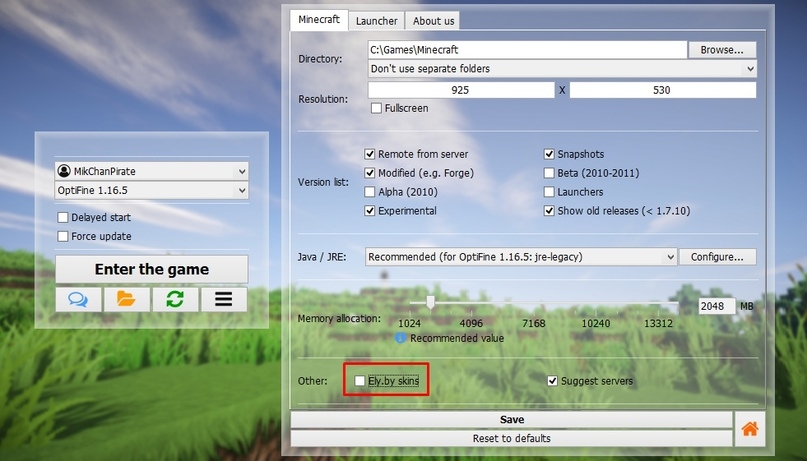
В таком случае советую скачать Legacy Launcher. Стоит отметить, что перед заходом в игру желательно зайти в настройки и убрать галочку с пункта «скины от Ely.by», иначе у вас будут проблемы со скинами на сервере.

Как установить Optifine на лицензионный клиент?
- Для начала откройте клиент и запустите желаемую версию Minecraft, для которой
собираетесь установить Optifine, если никогда не делали этого ранее. После
запуска игры закройте игру и лаунчер.
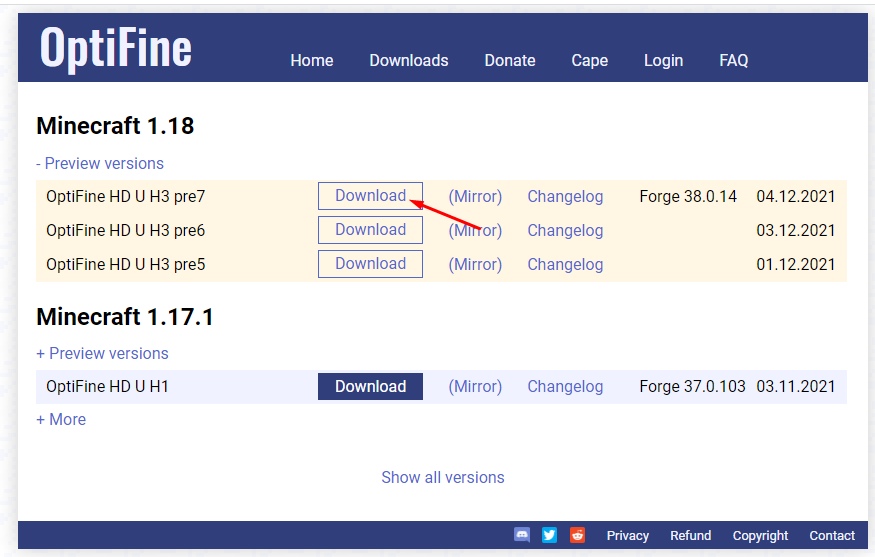
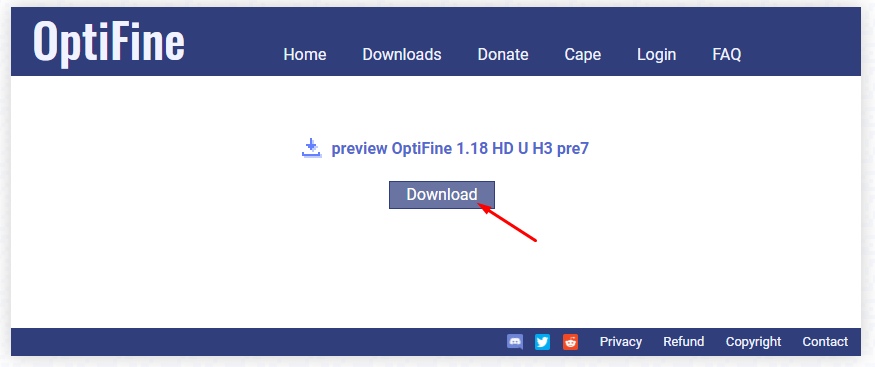
- Перейдите на optifine.net/downloads и
выберите последнюю версию Optifine для вашей версии Minecraft (на
изображении, например, для версии 1.18).
- Подождите 5 секунд и нажмите на кнопку «Skip».

- Нажмите на кнопку «Download».
- После окончания загрузки запустите скачанный
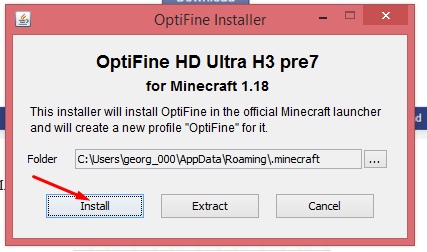
.jar-файл.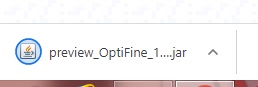
- Нажмите на кнопку «Install».
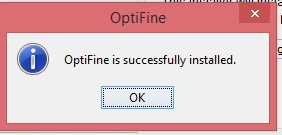
- Подождите немного и нажмите «OK».
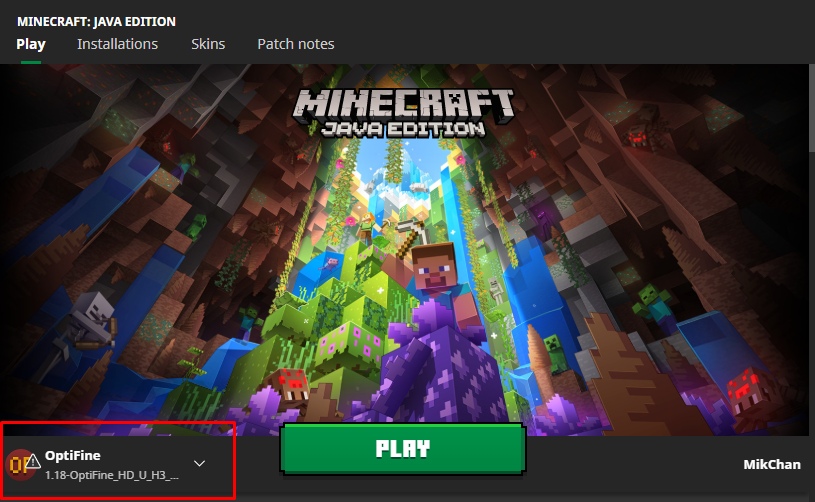
- Откройте лаунчер снова, и в списке версий должна будет появиться версия с
Optifine.
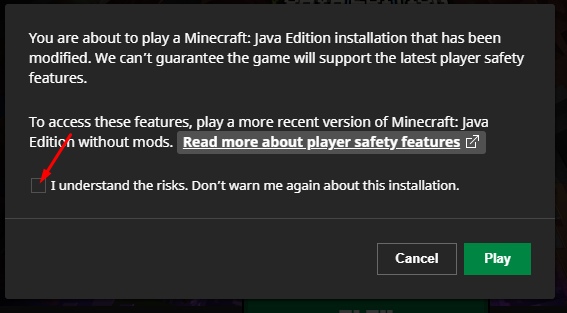
- При первом запуске этой версии лаунчер «позаботится» о вашей безопасности и
предупредит, что эта установка модифицирована и может быть небезопасной.
Optifine абсолютно безопасен, поэтому смело ставьте галочку на «Я осознаю
риски» и нажимайте на «Play».
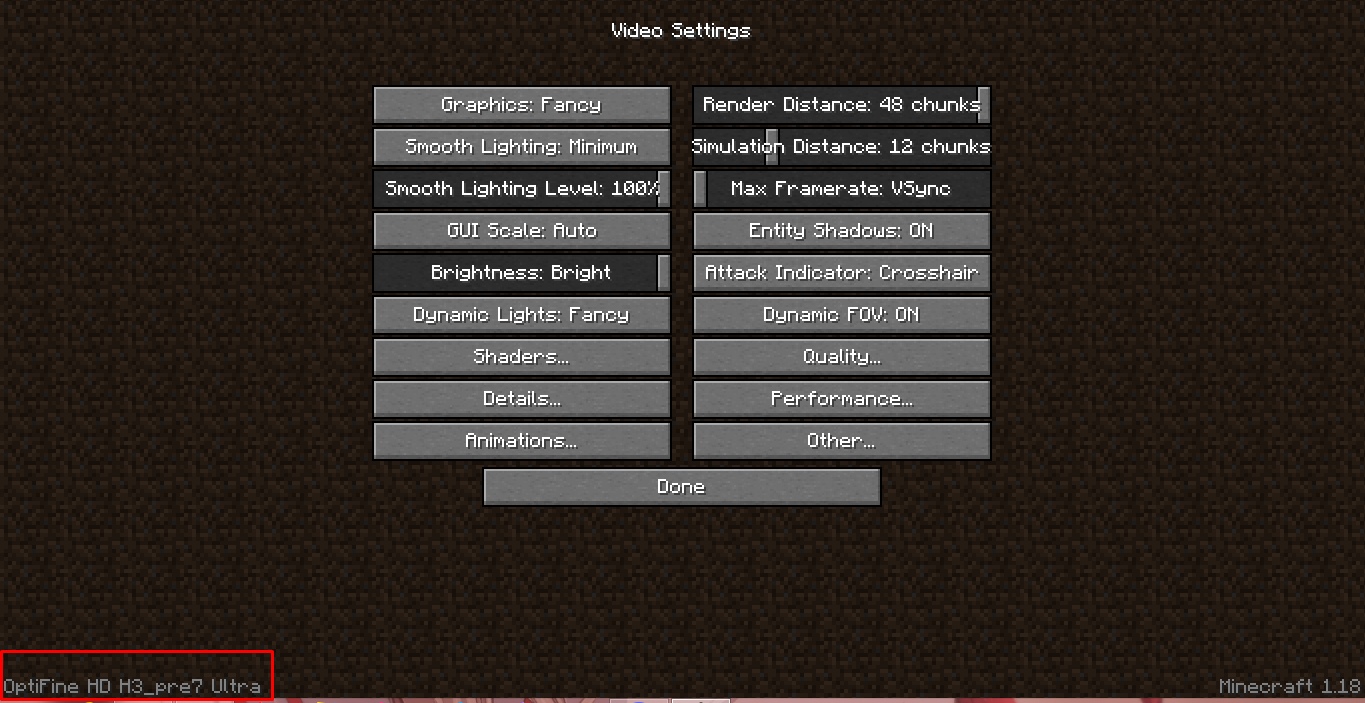
- Voilà.


Как установить Fabric на лицензионный клиент?
- Для начала откройте клиент и запустите желаемую версию Minecraft, для которой
собираетесь установить Fabric, если никогда не делали этого ранее. После
запуска игры закройте игру и лаунчер.
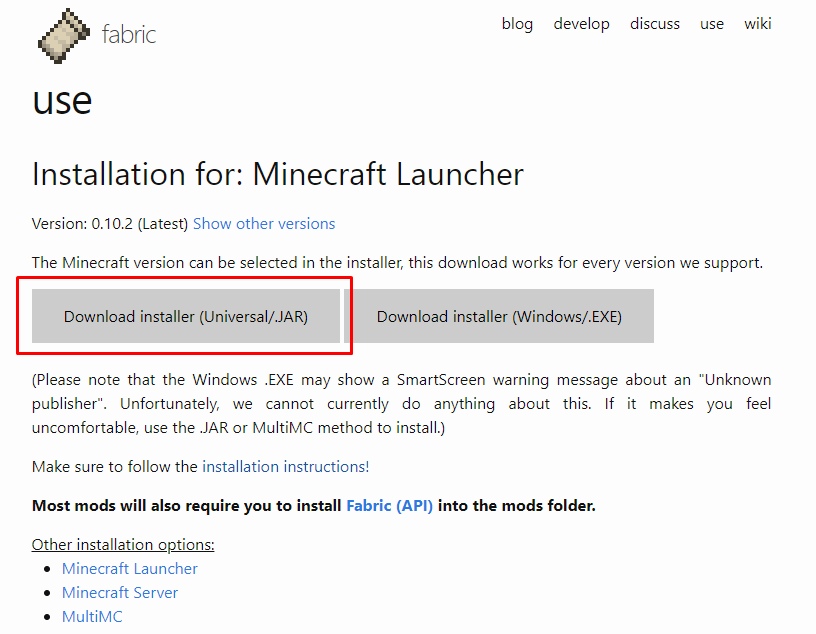
- Перейдите на fabricmc.net/use и нажмите на
кнопку «Download installer (Universal/.JAR)».
- После окончания загрузки запустите скачанный
.jar-файл.
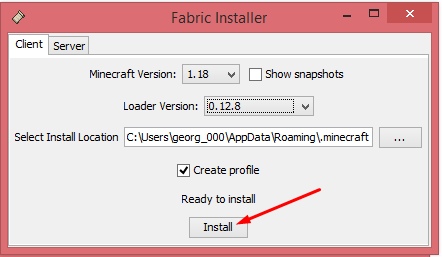
- Выберите желаемую версию Minecraft.
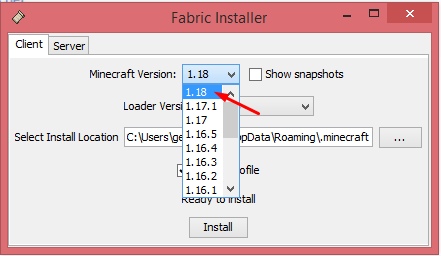
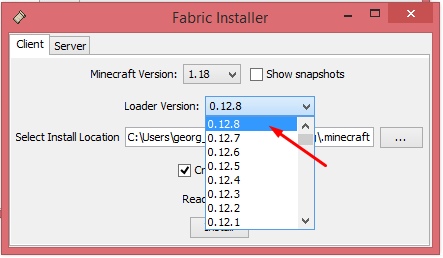
- Выберите последнюю версию загрузчика.
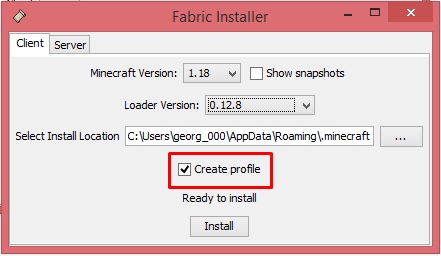
- Поставьте галочку на «Create profile».
- Нажмите на кнопку «Install».
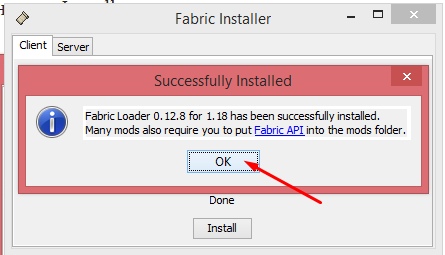
- Подождите пару секунд, нажмите «OK» и закройте установщик.
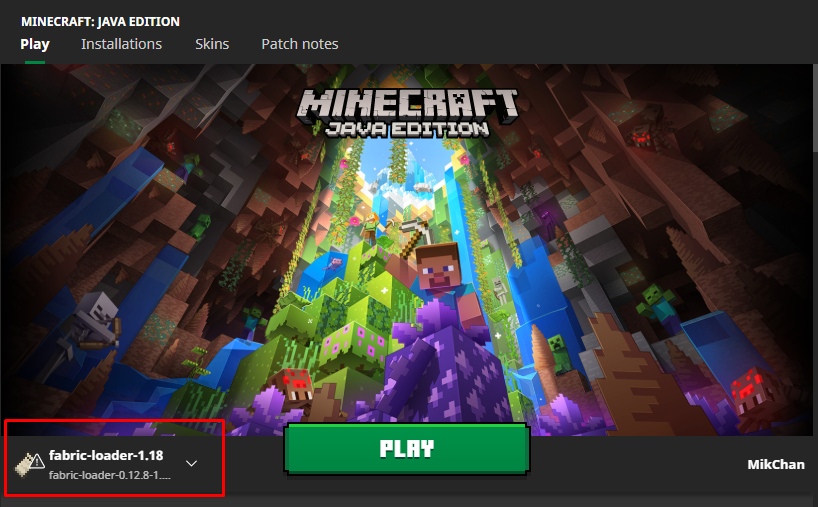
- Откройте лаунчер снова, и в списке версий должна будет появиться версия с
Fabric.
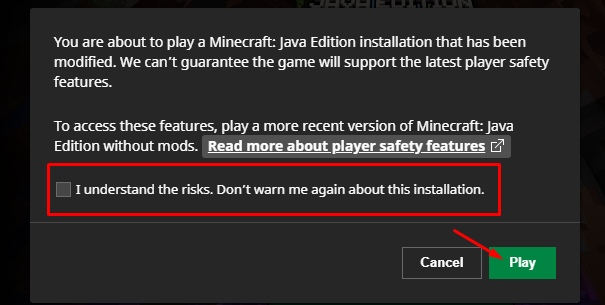
- При первом запуске этой версии лаунчер «позаботится» о вашей безопасности и
предупредит, что эта установка модифицирована и может быть небезопасной.
Fabric абсолютно безопасен, поэтому смело ставьте галочку на «Я осознаю
риски» и нажимайте на «Play».
- Voilà.
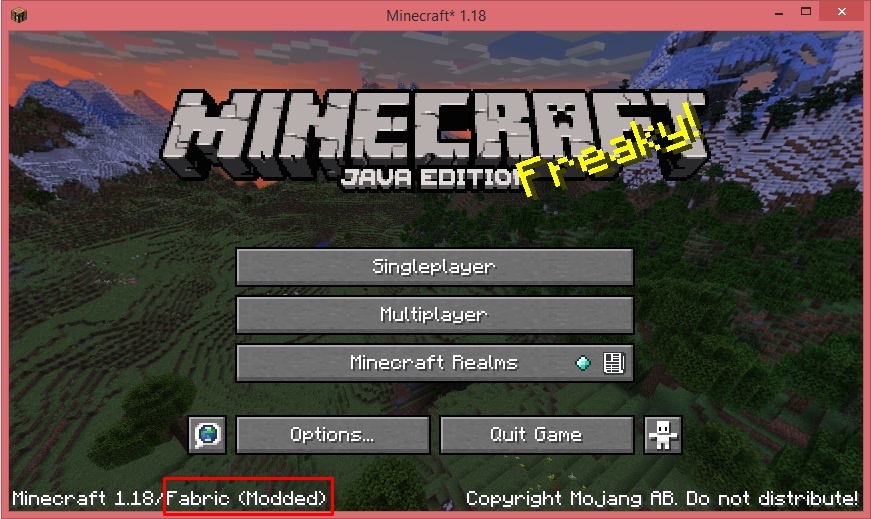


Как открыть папку с модами?
- Чтобы попасть в папку с модами, откройте проводник.
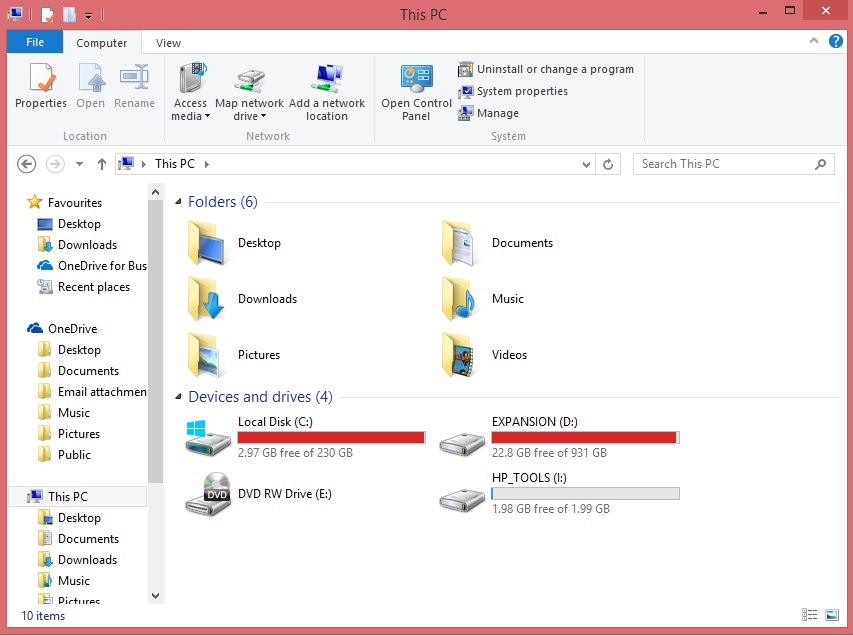
- В строку пути введите следующее и нажмите Enter:
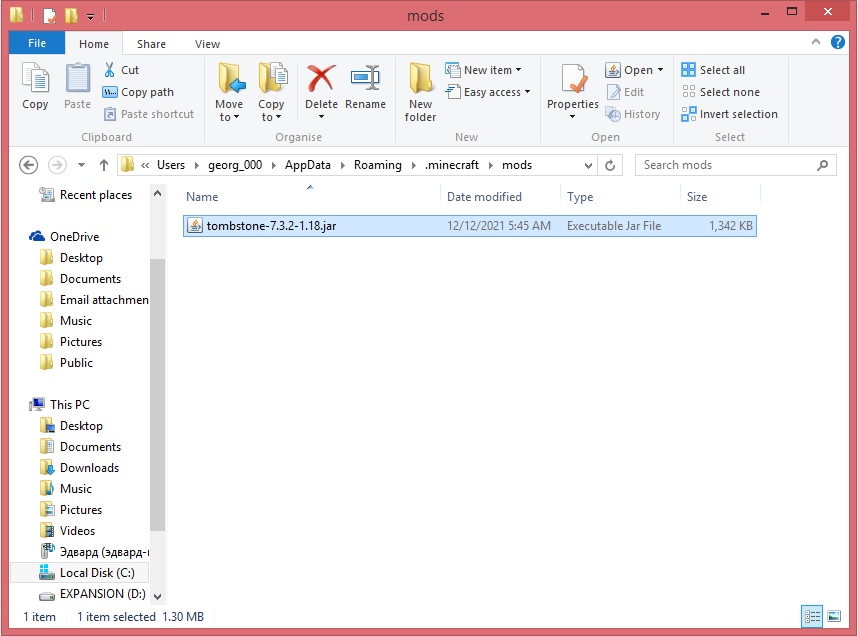
C:\Users\%USERNAME%\AppData\Roaming\.minecraft\mods
- Готово, папка с модами открыта!


Где скачивать моды для Fabric/Forge?
Моды для Minecraft лучше всего брать из официальных источников, и, как правило, они публикуются на сайте CurseForge. Настоятельно рекомендую пользоваться только официальными источниками. Если вы скачиваете моды откуда-то ещё, нет никакой гарантии, что файлы по ссылкам не заражены.
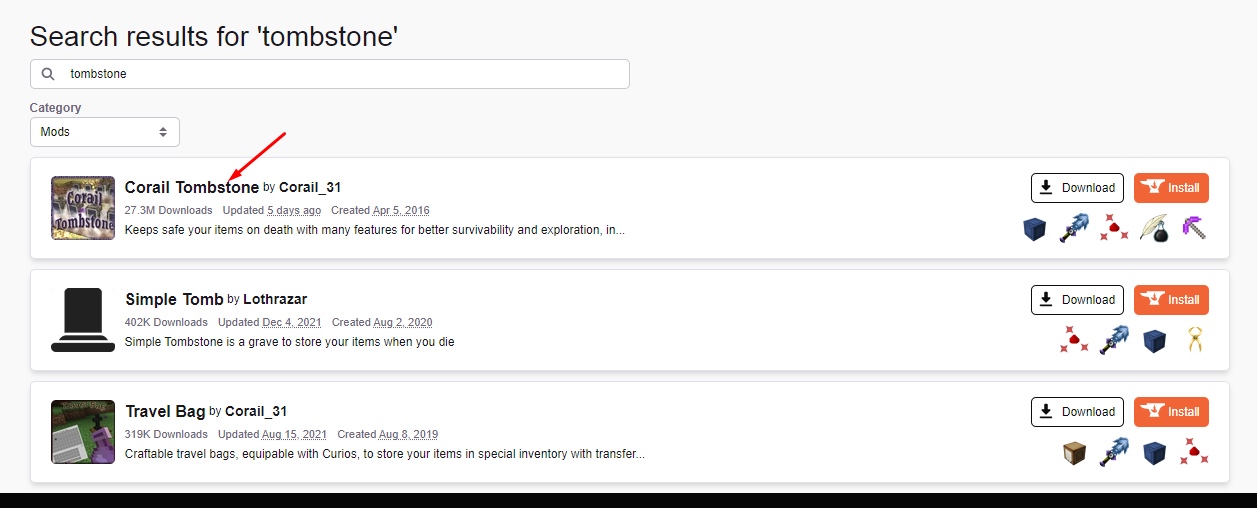
Ниже приведён пример того, как скачать и установить мод под названием «Corail Tombstone», но для других модов процесс установки будет аналогичным.
- Перейдите на сайт curseforge.com и выберите
игру Minecraft.
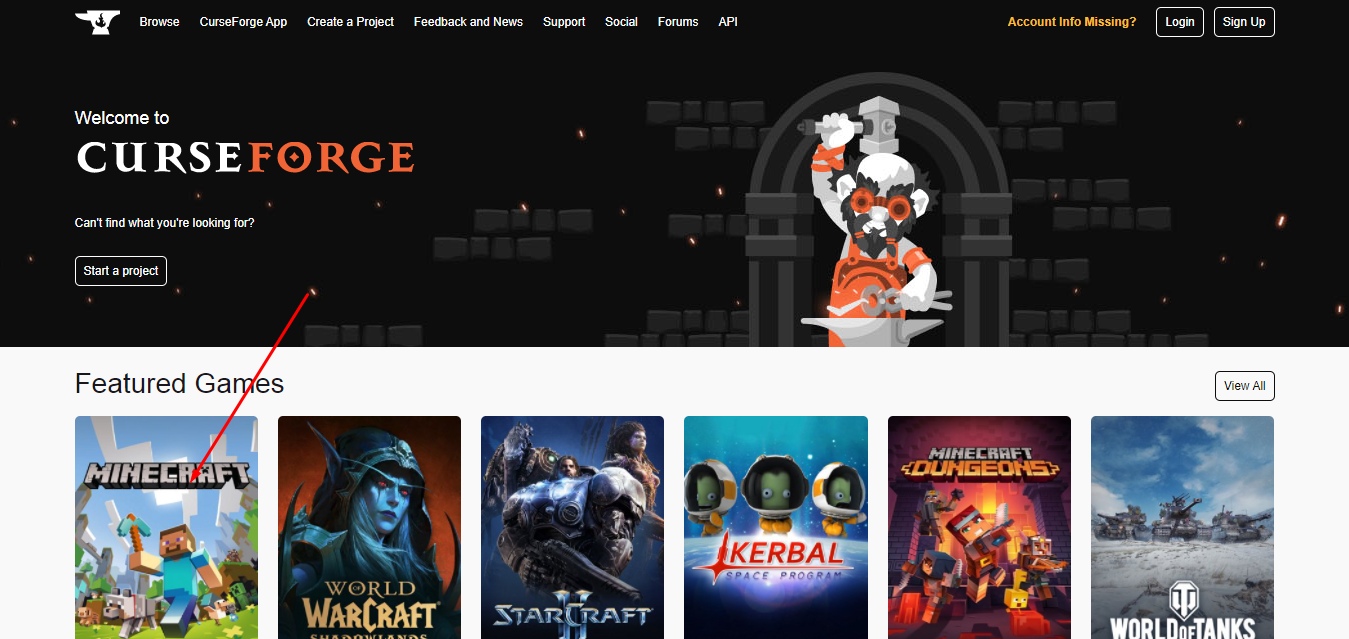
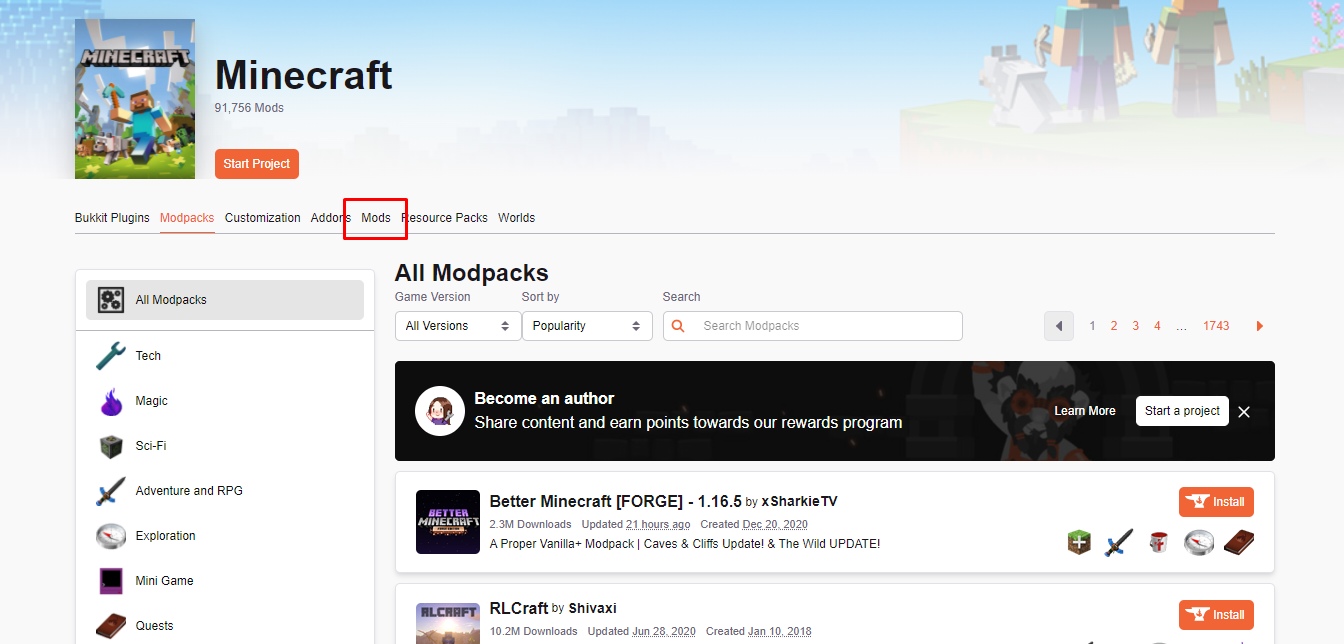
- Перейдите во вкладку «Mods».
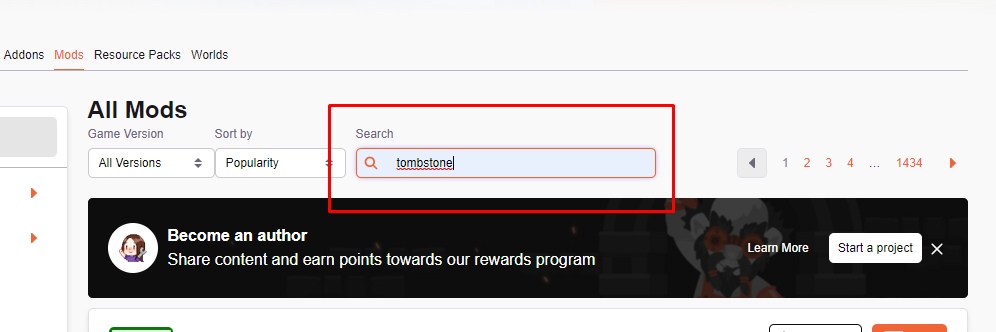
- В строку поиска введите название мода, который собираетесь установить, и
нажмите Enter.
- Кликните в результатах поиска по названию искомого мода.
Подсказка: если вы не знаете, какой из этих модов тот самый, то, скорее всего, вы ищете тот, который обновлялся совсем недавно. Если нет, то ничего не мешает проверить и другие результаты поиска ;)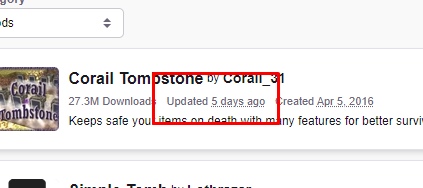
- Выберите вкладку «Files».
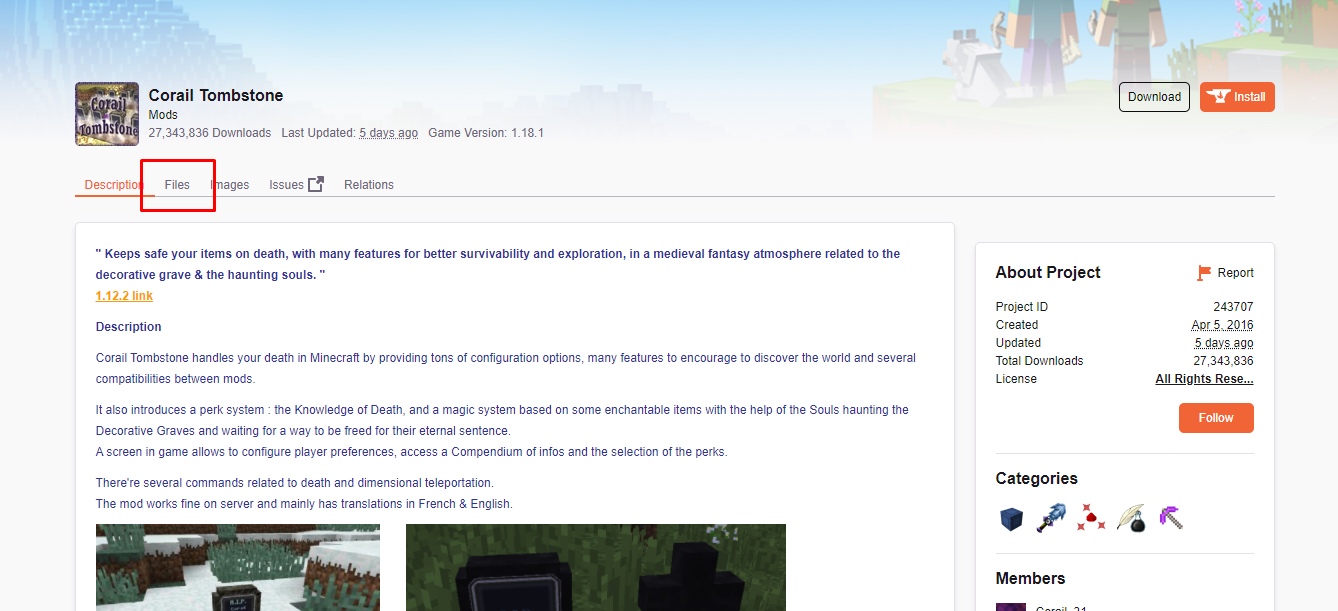
- Прокрутите страницу чуть ниже и нажмите по названию файла, что соответствует
версии игры, на которую хотите установить этот мод.
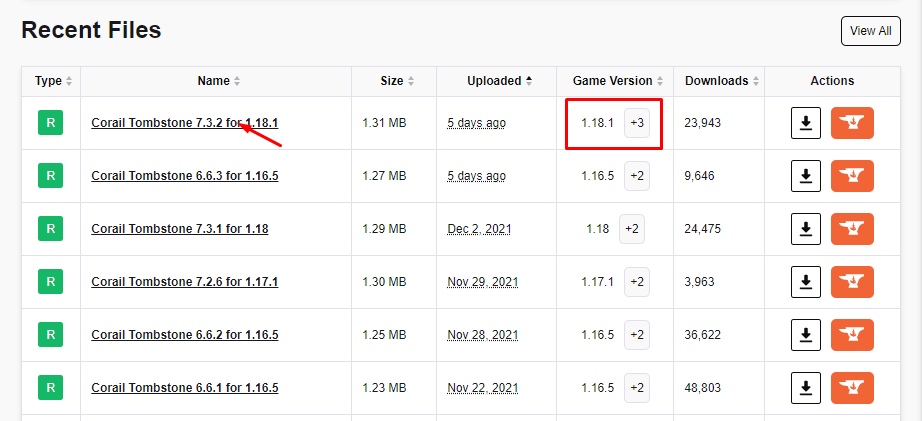
- Внимательно прочтите требования и убедитесь, что, если требуется, у вас
установлен Fabric или Forge. Если у вас
трудности с восприятием английского текста, то воспользуйтесь
Google Translate, но обязательно
прочтите требования, чтобы избежать каких-либо проблем.
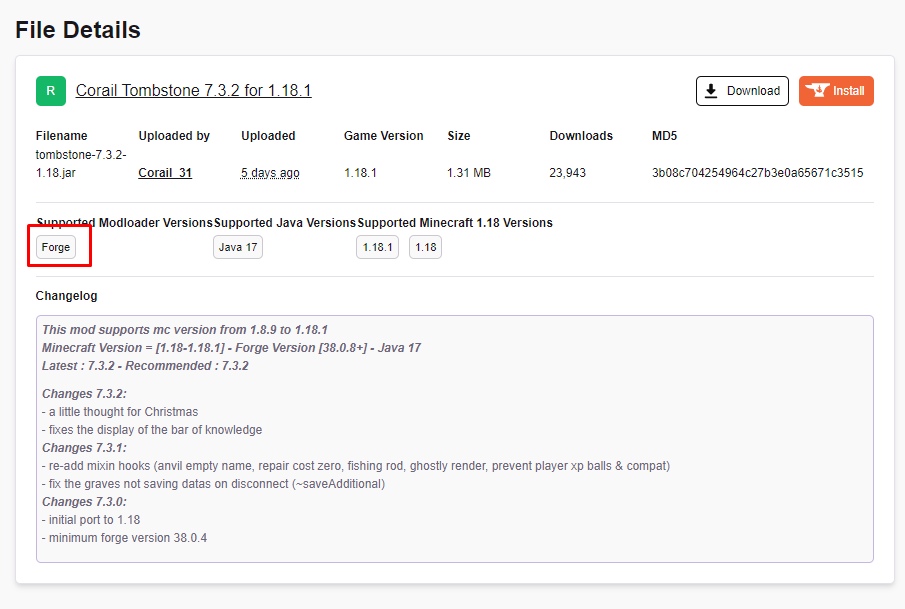
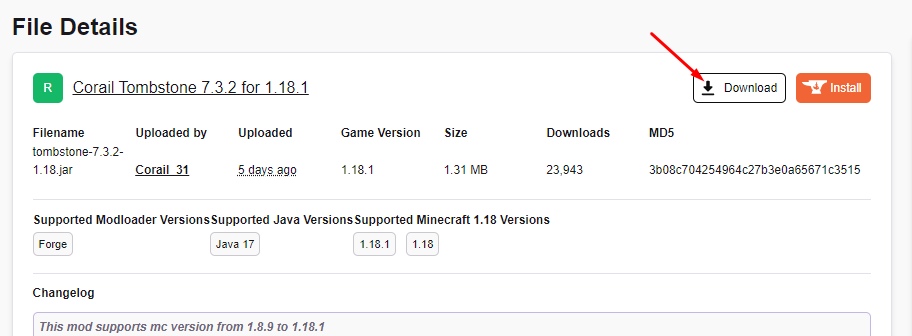
- Убедившись, что все требования выполнены, нажимаем на кнопку «Download».
Должна начаться загрузка файла.
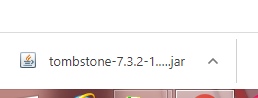
- Откройте папку с модами и скопируйте только
что скачанный файл туда.
- Запустите или перезапустите игру с нужным загрузчиком модов. Устанавливаемый
в этом примере мод требует загрузчик Forge, поэтому в примере я запускаю его
с Forge; если же в требованиях указан другой загрузчик, то запустите клиент
с ним. Также имейте в виду, что моды, сделанные для разных загрузчиков,
скорее всего, не будут работать вместе, поэтому с большой вероятностью вам
придётся удалить неподходящие моды из папки
mods.
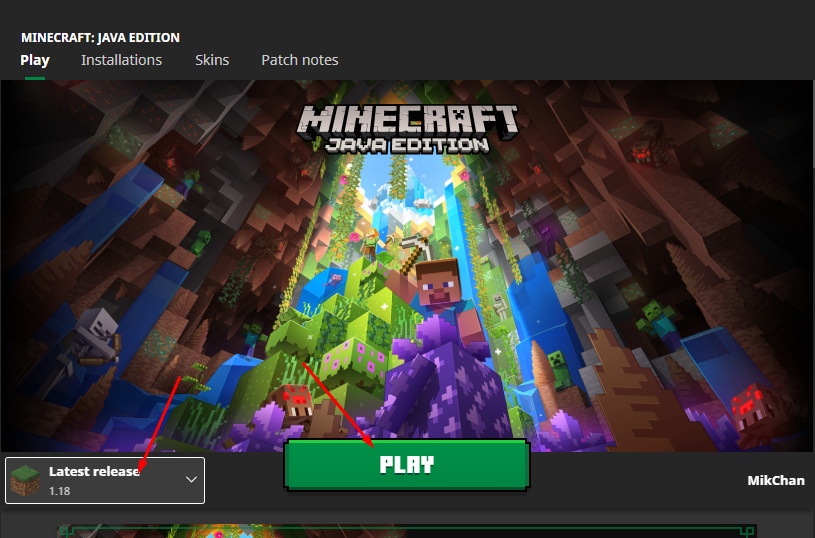
(На скриншоте изображён официальный лаунчер, и если вы пользуетесь другим, то, очевидно, меню выбора клиента у вас будет выглядеть иначе. По очевидным причинам я не могу показать, как это будет выглядеть во всех лаунчерах.)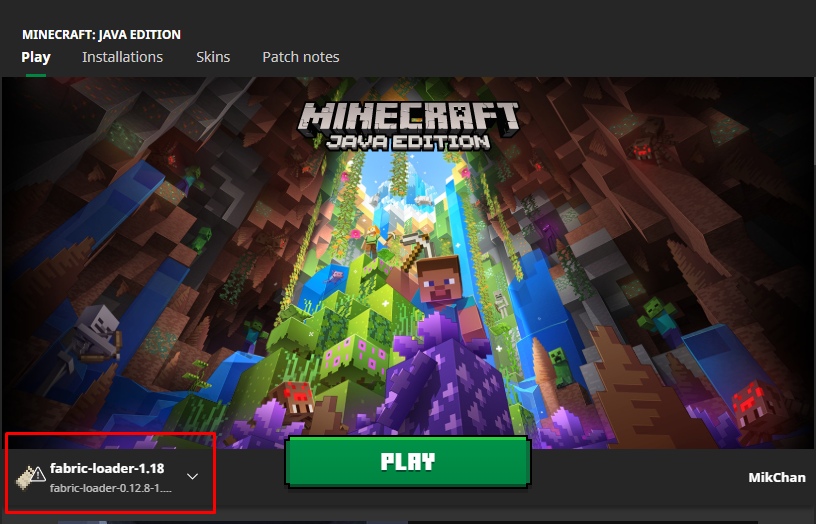
- Если игра запустилась без ошибок, то, скорее всего, вы успешно установили мод! Ура!


Как залить скриншоты с сервера в группу?
- Зайдите в группу.
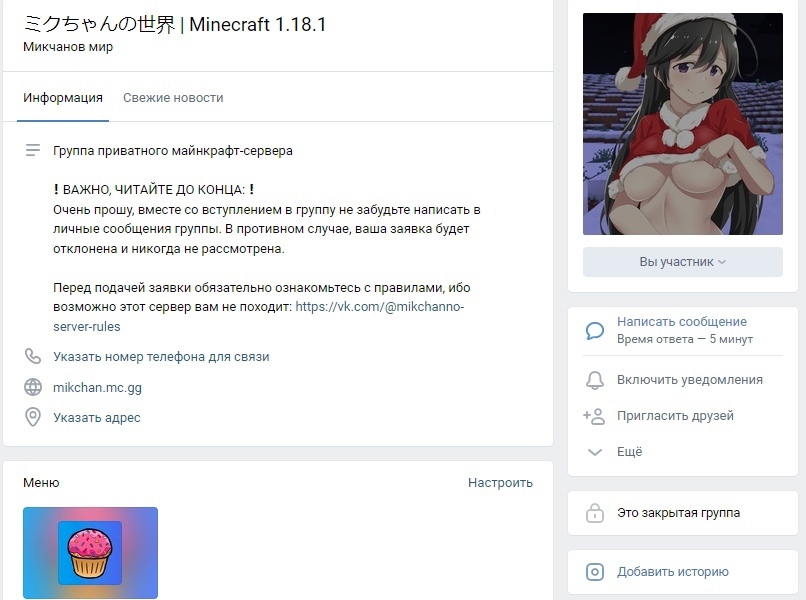
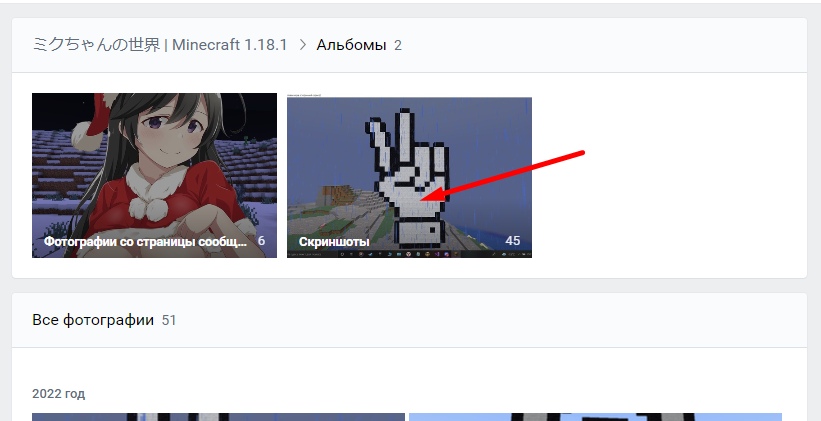
- Пролистайте ниже, пока не увидите блок «Фотоальбомы», и нажмите на него.
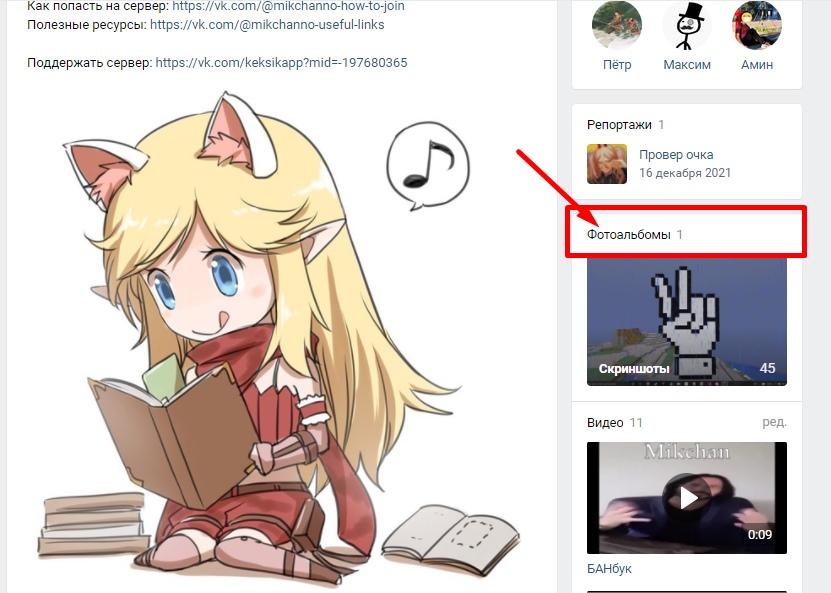
- Нажмите на фотоальбом «Скриншоты».
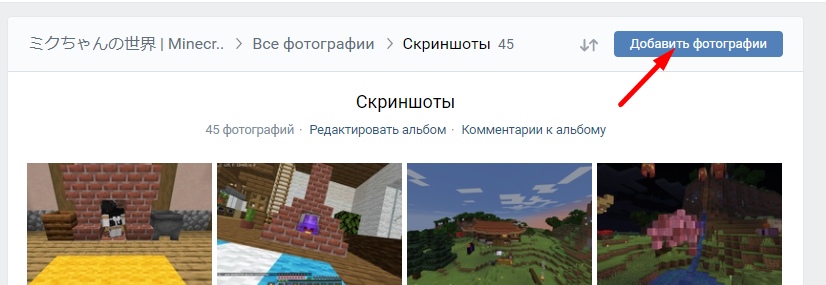
- Нажмите на кнопку «Добавить фотографии».
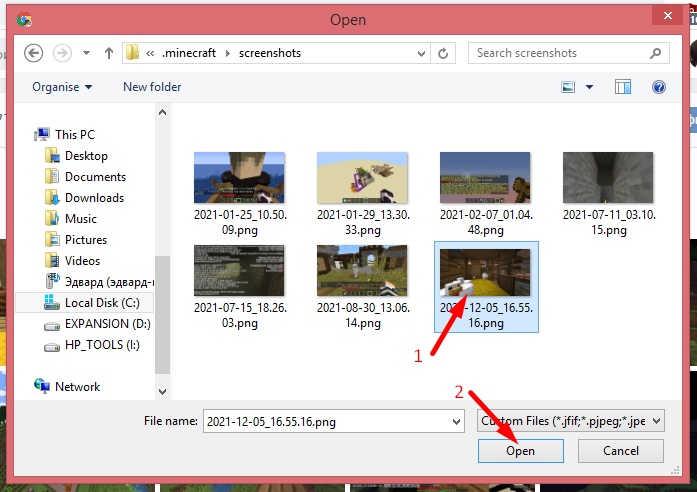
- Выберите скриншот или несколько скриншотов и нажмите «Открыть».
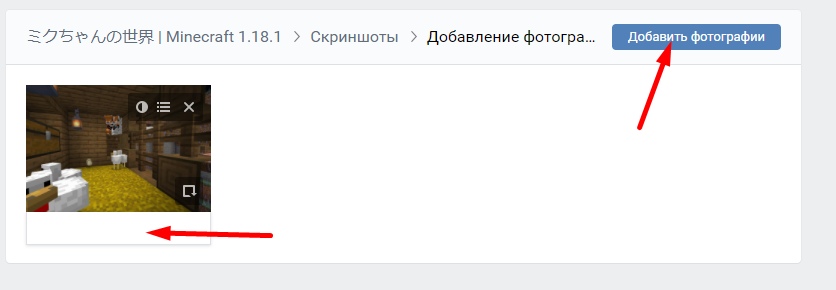
- После загрузки вы можете загрузить больше фотографий или добавить описание к
уже загруженным.
- Готово!


Как установить скин (для пиратских игроков)?
Скин меняется в личном кабинете на сайте.
Как открыть окно смены скина
- Откройте mikchan.net и нажмите «Кабинет» в шапке сайта.

- В разделе «Мои профили» найдите карточку с нужным ником и нажмите на кнопку
«Скин».
Если под этим ником вы ещё ни разу не заходили на сервер, окно предупредит об этом и сменить скин не даст. Сначала зайдите в игру, потом возвращайтесь в кабинет.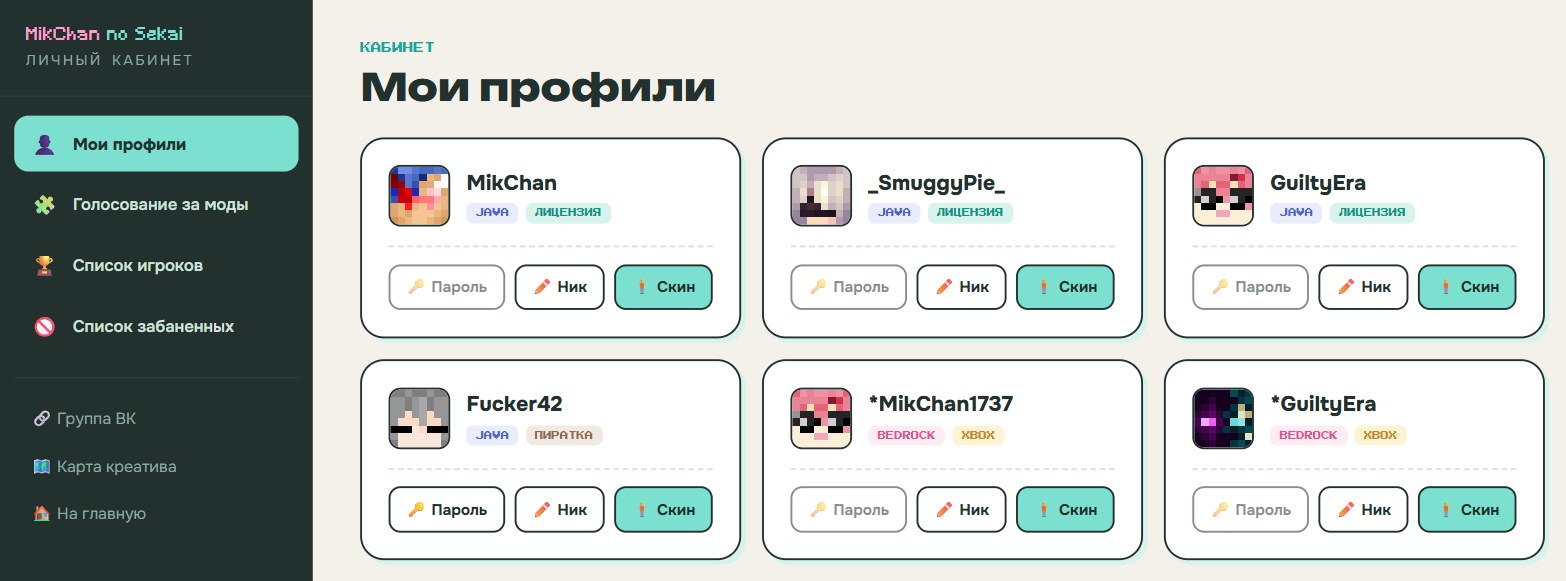
- В левой части окна показан ваш текущий скин, его можно повертеть мышкой.
Рядом три способа задать новый: «Загрузить свой», «По ссылке» и «По нику».
Достаточно любого из них.
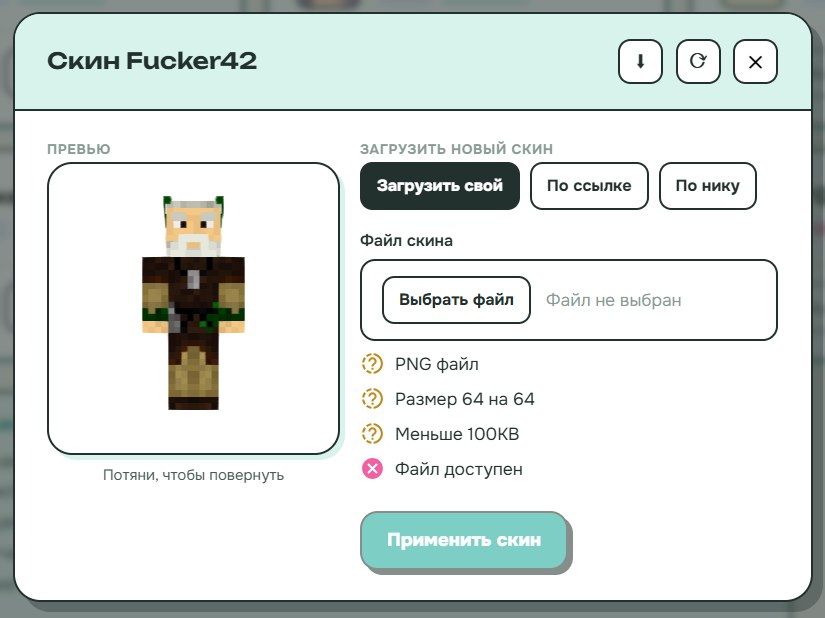


В любом из трёх способов кнопка «Применить скин» включится не сразу, а когда все галочки под полем станут зелёными.
Где взять скин
Скины лежат на сайте namemc.com. Полистайте список и выберите тот, что нравится: над каждым скином написан ник игрока, который его носит.

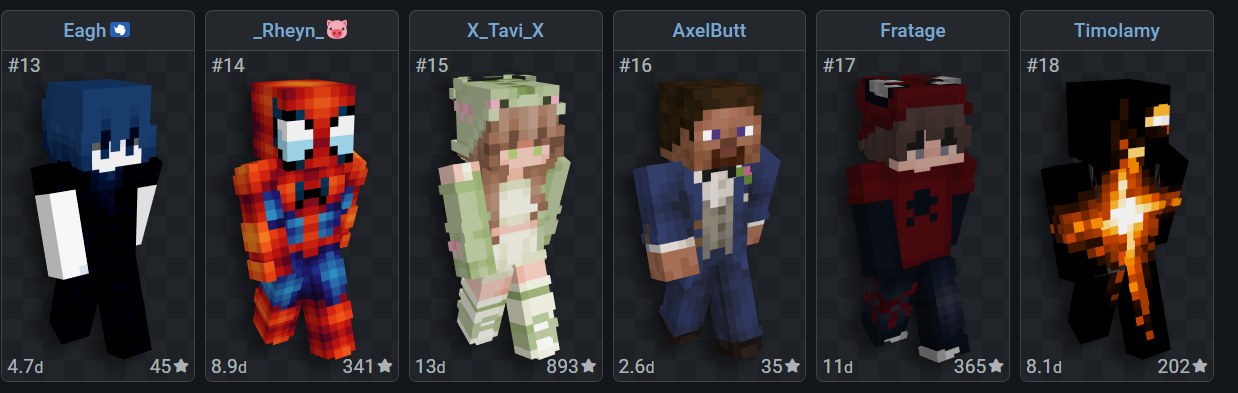
Ник виден и на странице самого скина, если нажать на него.

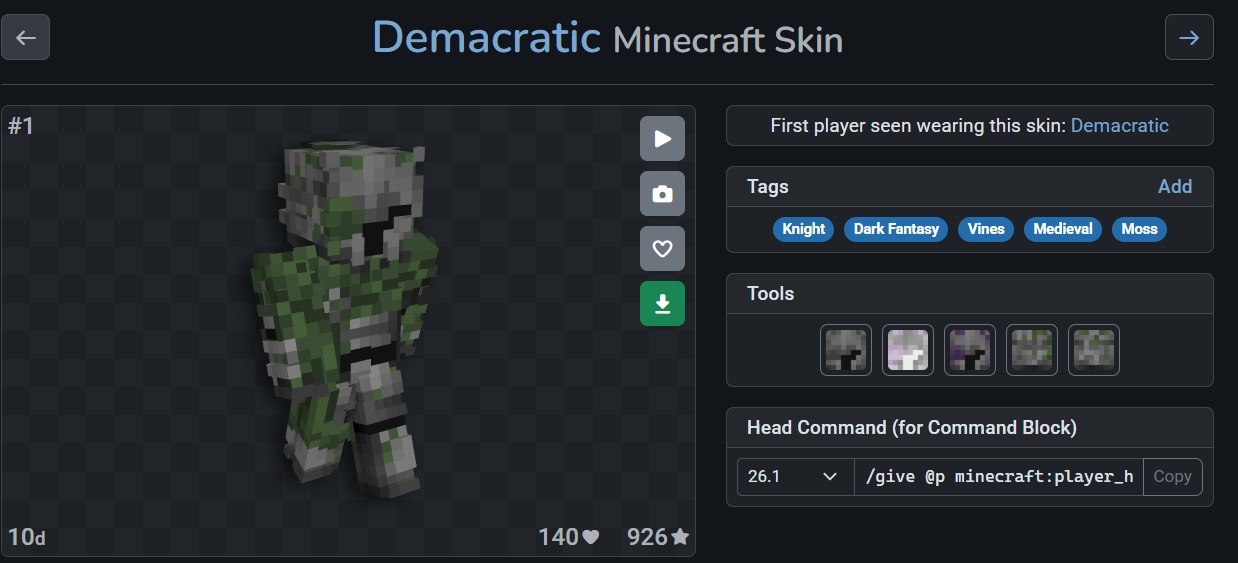
Скопируйте этот ник, и дальше вам нужен третий способ, «По нику»: скачивать ничего не придётся.
Способ 1: загрузить свой файл
Этот способ для тех, у кого скин уже есть картинкой на компьютере.
- Картинка должна быть формата png, размером 64 на 64 точки и весом меньше 100
КБ.
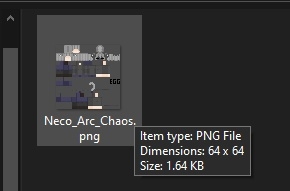
- Выберите «Загрузить свой», нажмите «Выбрать файл» и укажите картинку.
Подождите пару секунд: когда все галочки позеленеют, в окошке слева появится
новый скин.
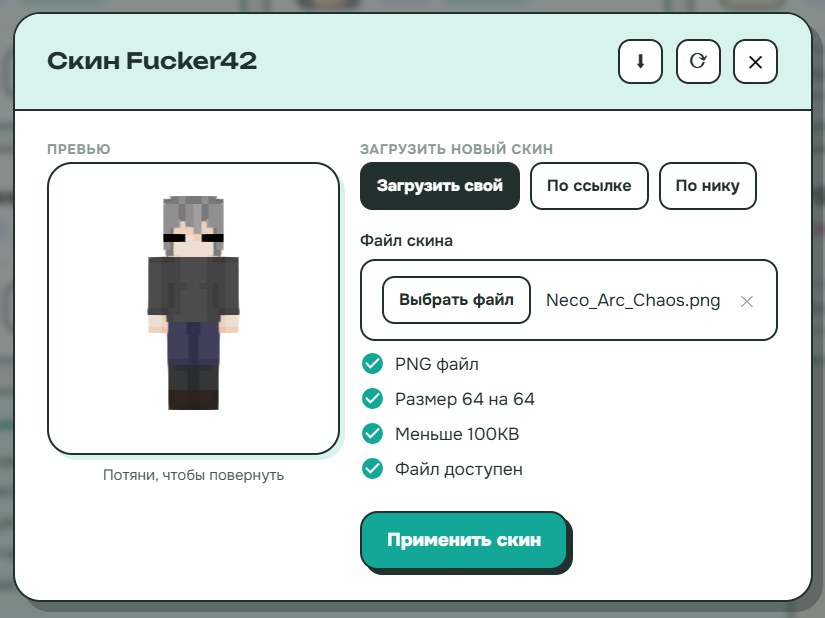
Если галочки не зеленеют, картинка не подходит: проверьте её по трём меркам выше. С подходящей картинкой попробуйте убрать её крестиком в поле и выбрать заново. - Нажмите «Применить скин».


Способ 2: по ссылке
Этот способ пригодится, если ссылка на картинку со скином у вас уже есть: например, её прислали в беседе. Ссылка нужна на саму картинку, а не на страницу, где она показана.
- Выберите «По ссылке» и вставьте ссылку в поле.
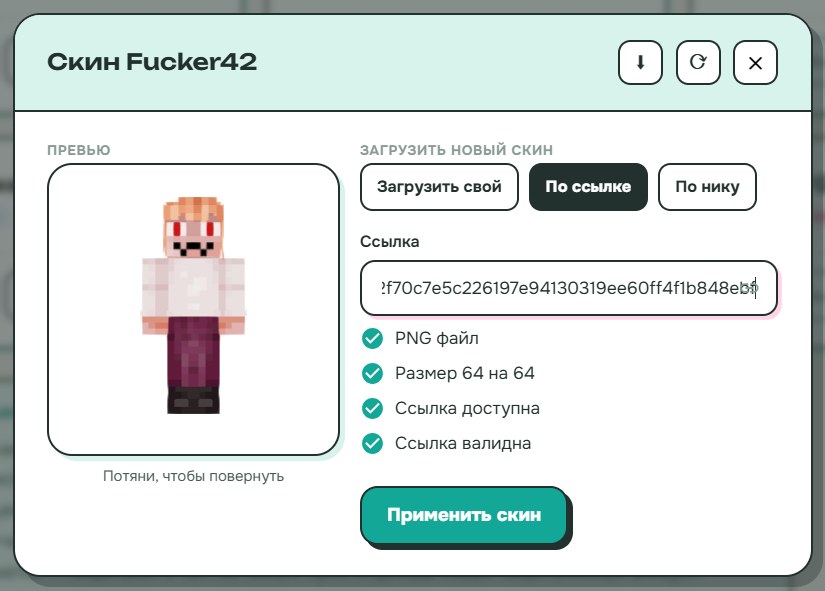
Если галочки так и не позеленели, значит картинку по этой ссылке взять не получилось. Скачайте её к себе и загрузите первым способом. - Нажмите «Применить скин».

Способ 3: по нику
Этот способ берёт скин, который стоит у другого игрока: ник с namemc или ник знакомого, чей скин вам нравится.
- Выберите «По нику» и вставьте ник в поле.
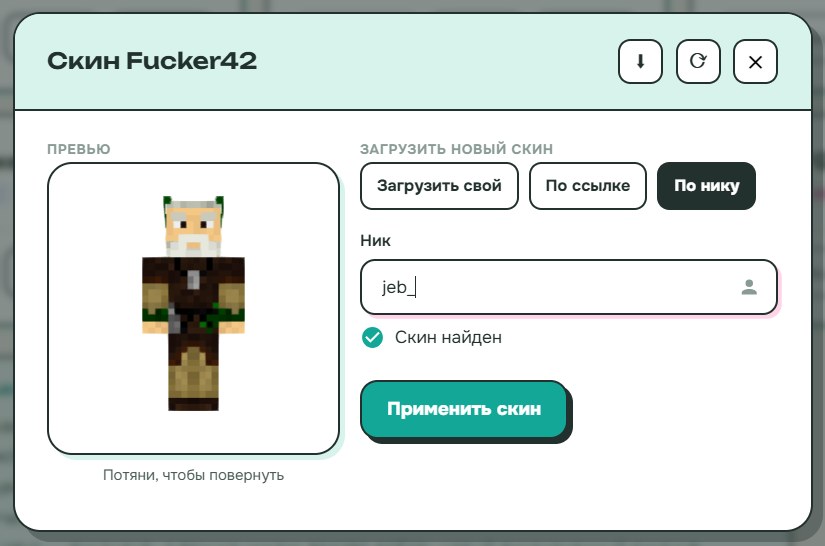
Если галочка «Скин найден» не зеленеет, проверьте, что ник написан без ошибок. Ещё скин не найдётся, если игрок играет с пиратки или ходит со стандартным скином. - Нажмите «Применить скин».

Готово
Поле очистится, а в окошке слева останется новый скин.

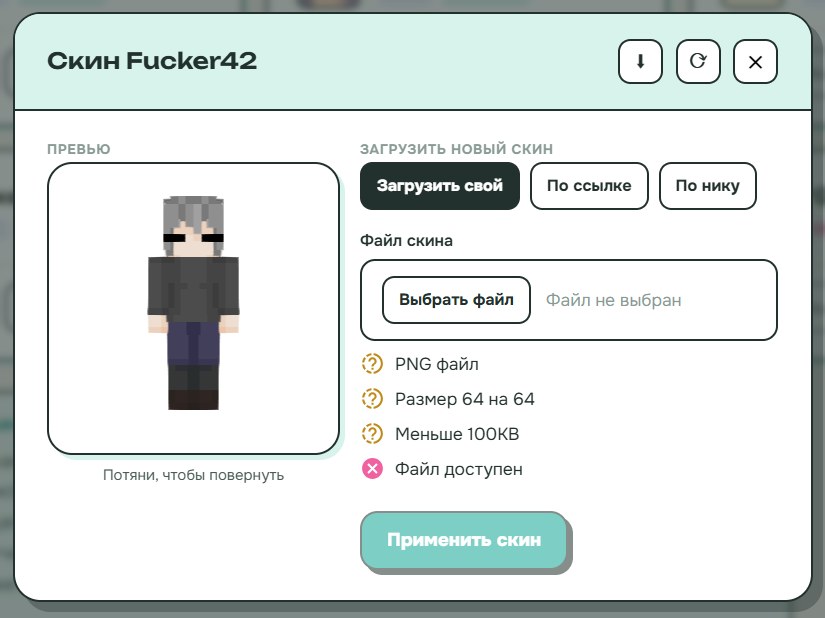
Кнопка «⬇» вверху окна скачивает ваш скин картинкой, а «⟳» показывает его заново, если что-то отображается криво.
Как установить скин (для лицензионных игроков)?
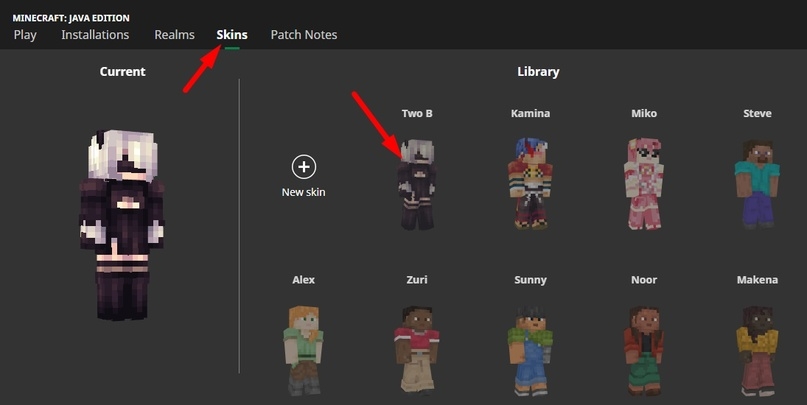
Никаких команд вводить не нужно, просто смените скин в своём лаунчере, и сервер самостоятельно его обновит.

Почему не отображается скин? (Лаунчер: TLauncher)
Дисклеймер: НЕ РЕКОМЕНДУЕТСЯ использовать TLauncher, потому что это malware, мимикрирующий под лаунчер майнкрафта (видео на тему). Используйте его на свой страх и риск. Про рекомендуемый лаунчер можно прочесть здесь.
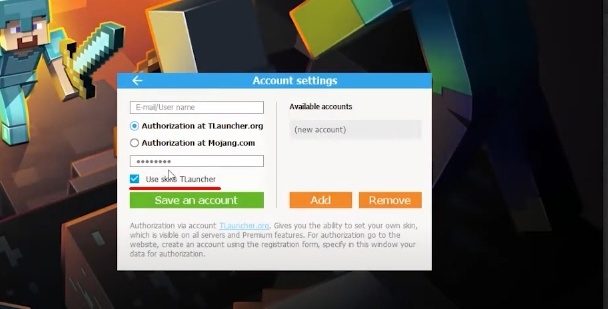
Система скинов на этом сервере (в действительности, как и почти на всех других) несовместима с системой скинов TLauncher. Поэтому чтобы вы видели скины других игроков, а другие игроки видели ваш скин, рекомендуется отключить систему скинов TLauncher.
- Откройте TLauncher.
- Нажмите на кнопку «Аккаунты», затем в выпадающем меню выберите «Настроить
аккаунты».
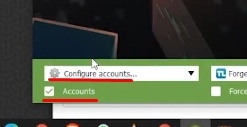
- В появившемся меню уберите галочку «Использовать скины TLauncher».


Почему не отображается скин? (Лаунчер: Legacy Launcher)
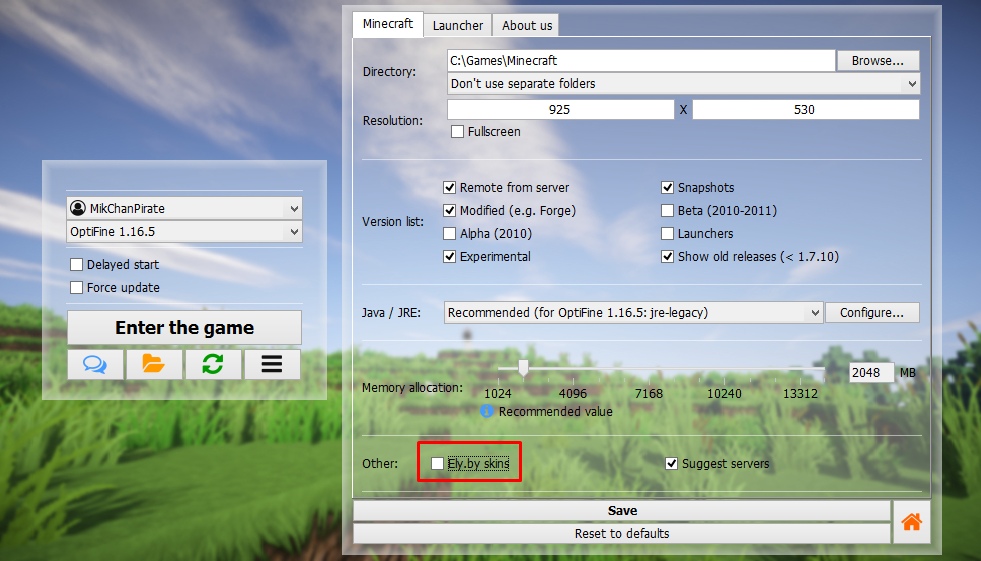
Система скинов на этом сервере несовместима с системой скинов ely.by. Поэтому чтобы вы видели скины других игроков, а другие игроки видели ваш скин, рекомендуется отключить систему скинов ely.by. Для этого в настройках лаунчера необходимо снять галочку, как показано на скриншоте.